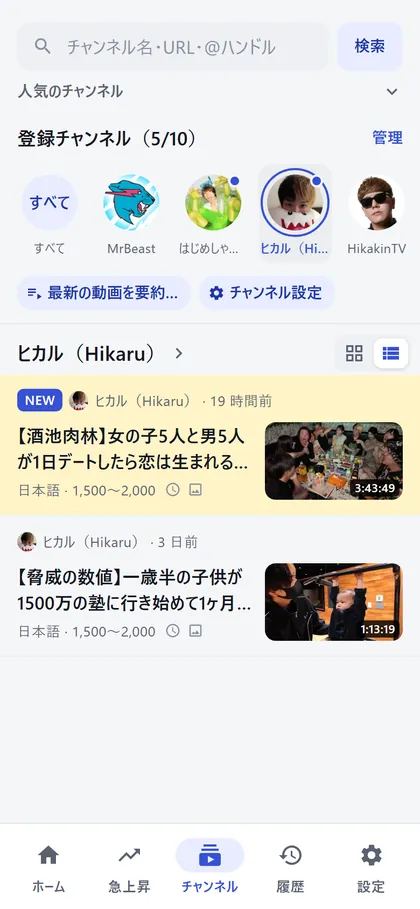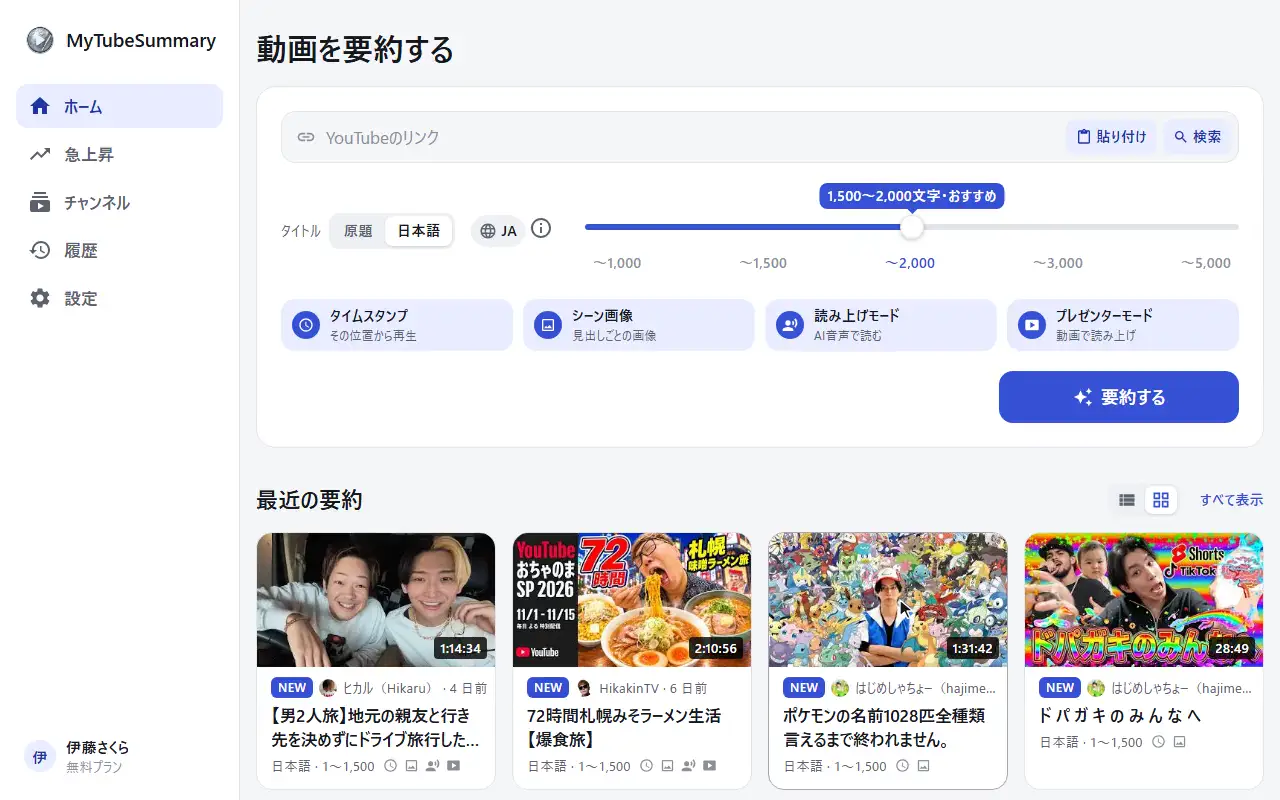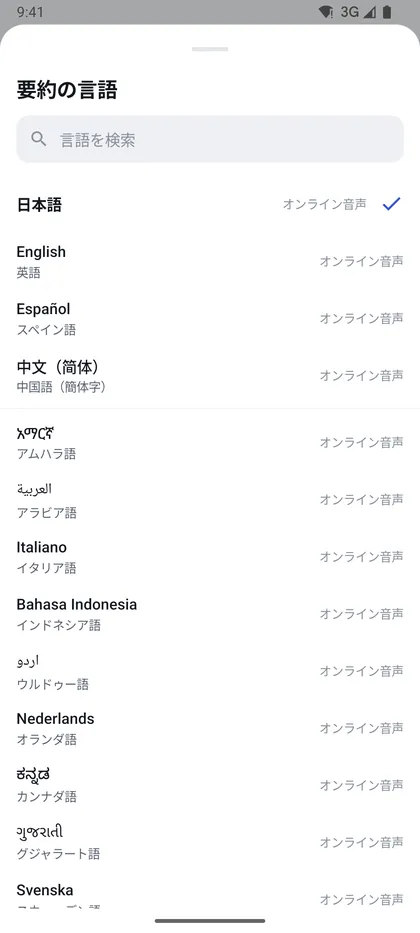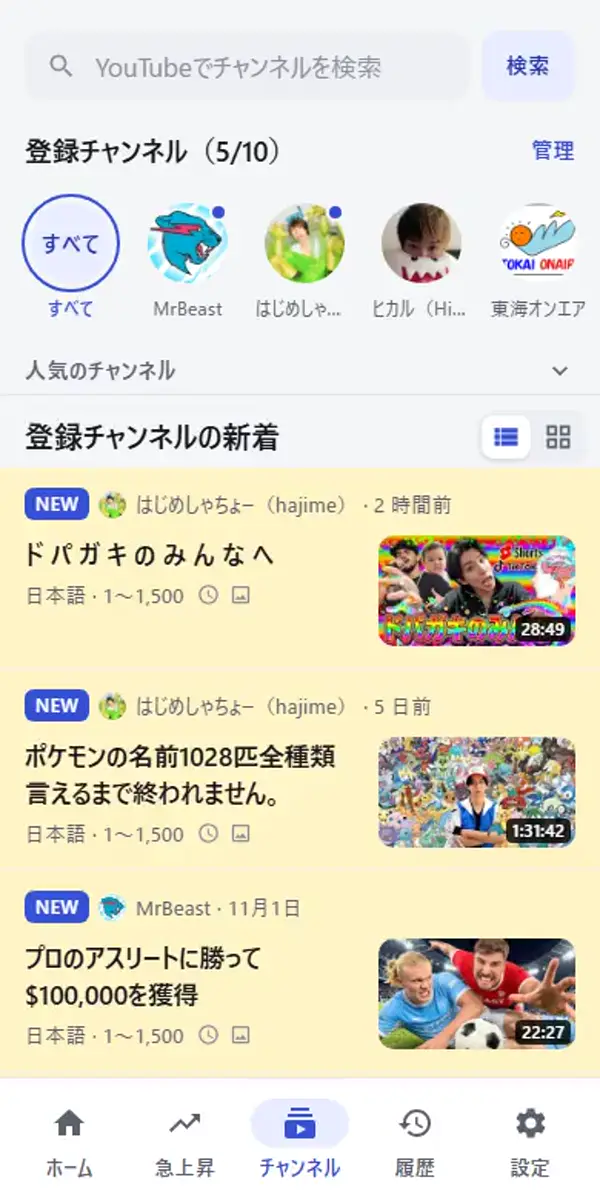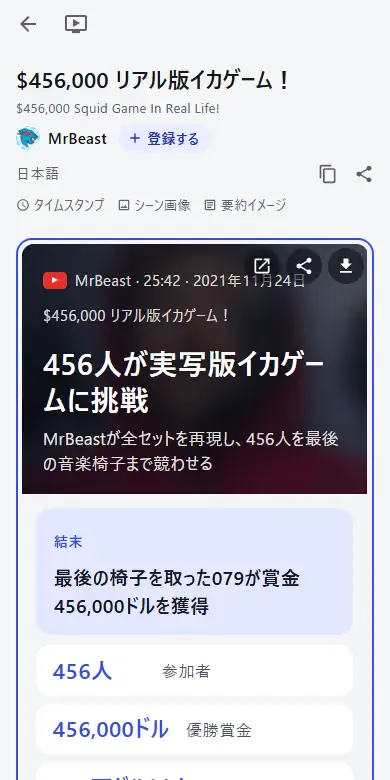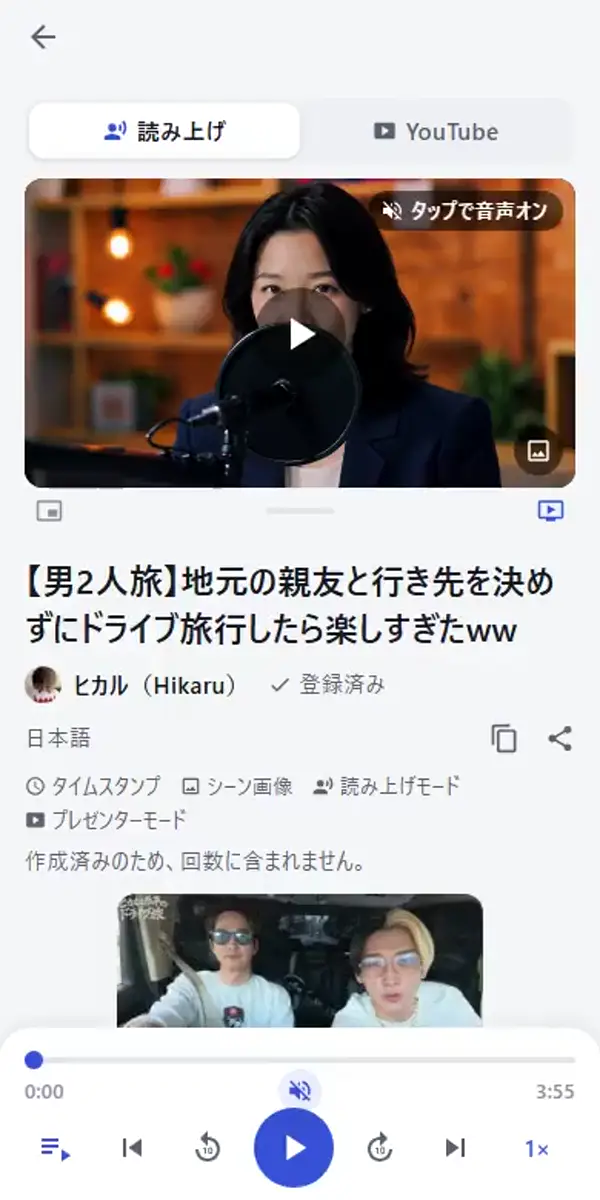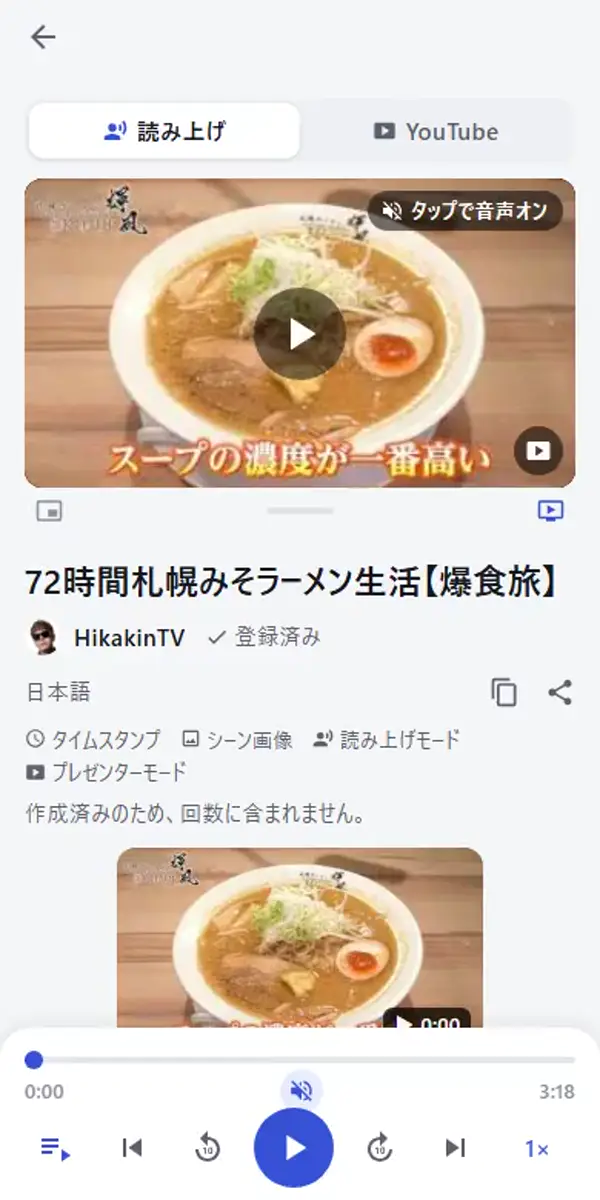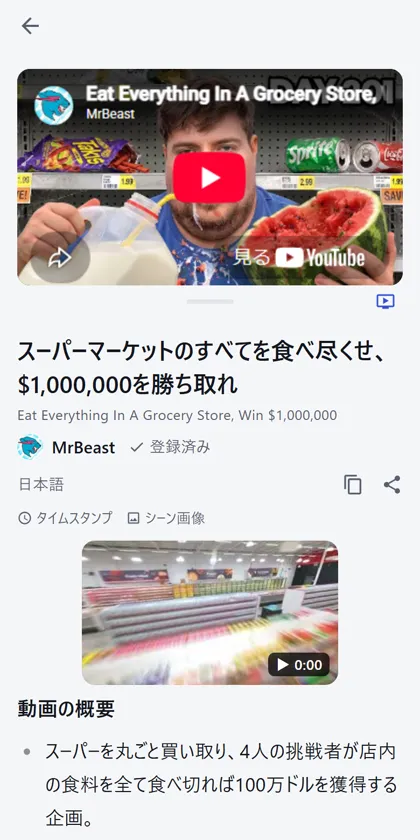
YouTubeですでに何十ものチャンネルを登録している場合、手作業で設定し直すと一晩かかります。YouTubeからインポートは、それを一覧にします。
01
しくみ
- チャンネルタブで「YouTubeからインポート」を選びます。
- Googleが、MyTubeSummaryにYouTubeの登録チャンネルを読み取り専用で見せてよいかを確認します。
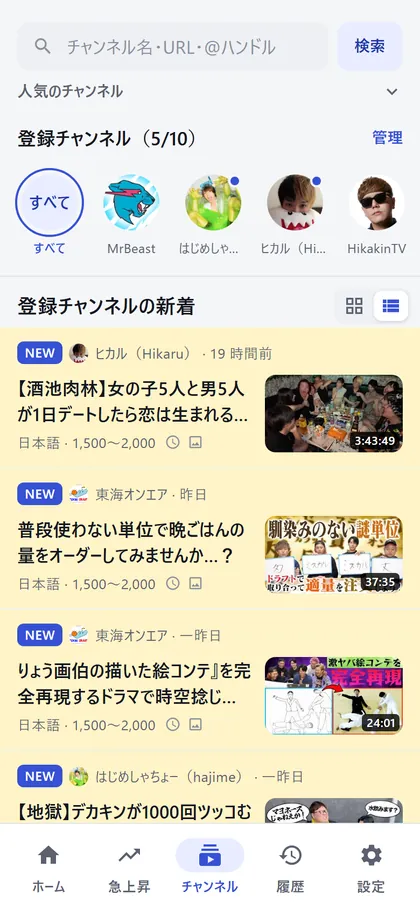
- 登録チャンネルが画像つきの一覧で表示されます。追いたいものを選び、まとめて要約の言語、長さ、オプションを決めます。
- 選んだチャンネルを登録し、新しい動画の要約を始めます。
読み取る情報と、保存しない情報
- 登録チャンネルの一覧を、いま与えた許可で一度だけ読み取ります。
- 一覧も、与えられたアクセスも保存しません。YouTubeアカウントには何も変更を加えません(登録、高評価、コメントなどはしません)。
- 許可は、Googleアカウントのセキュリティ設定からいつでも取り消せます。
制限
1つのアカウントが追えるチャンネル数には上限があり、FreeはProより少なくなります。音楽やショート動画しか投稿しないチャンネルは、要約しないため、要約が作られません。インポートはAndroidとWebで使えます。アプリによって異なる場合があるので、お使いのアプリで確認してください。
02
インポートのあと
各チャンネルのページで設定をあとから変えられます。「最新を要約」では、チャンネルの最近の動画をいくつかまとめて要約できるので、初日からフィードが空になりません。